像素画板最新版 v5.18
 5.0分
5.0分
- 相关软件
-
 谷歌相机app最新版
26.0MB/ 主题美化 /
7.8
谷歌相机app最新版
26.0MB/ 主题美化 /
7.8
像素画板的最新版本,堪称一款极为好用的像素绘画工具。该软件独具匠心地采用复古像素画风设计,能让多种颜色与几何图形自由组合、随心搭配。无论你是初涉像素绘画的新手,还是经验丰富的专业人士,都能随时随地在此创作出令人惊艳的像素艺术作品。
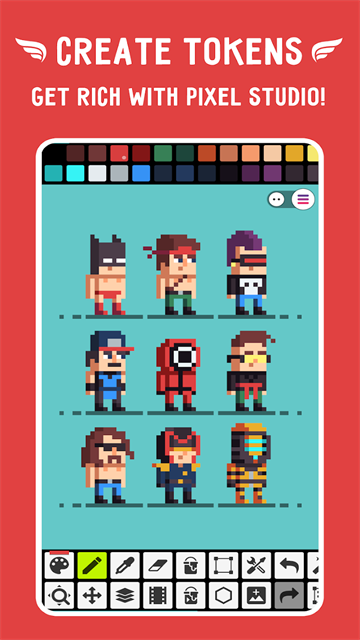
不仅如此,软件内还拥有海量素材供你自由挑选搭配,其中包含众多当下常见且充满趣味的像素方块。只需简单编辑与操作,一个个栩栩如生的像素小人就能在你手中诞生。
再者,像素画板的画画功能十分完备,不仅提供图层支持、动画及其他实用工具,还支持全屏模式,用户更可自定义编辑调色板,简单又实用。
值得一提的是,像素画板应用程序内存占用少,运行稳定,不会出现闪退情况,能为用户带来近乎完美的使用体验,满足不同用户的多样需求。
有需要的朋友们,欢迎来本站使用!ps:像素画板即“Pixel Studio”
像素画板特色
1. 可对背景色与画笔颜色进行自定义设置。
2、可以保存制作的图片、图标、签名、图纸等。添加到您设备的相册中。
3、可以使用其他相关软件自由编辑。
4、你可以用这个软件做出你想要的图片、图标、签名、绘画、练习等功能。
5、支持手机存储功能和分享功能。
像素画板最新版使用教程
1、你们看看工具的名字,实际操作一下就能明白具体用途。首次点击某个工具时,会弹出该工具的介绍,记得查看。当弹出提示时,点击下方的“don’t show tips anymore”,所有工具提示类弹窗就会关闭。下面,我们从打开软件和关闭软件开始讲解。

2、第一次打开软件会出现左侧的新建窗口,然后我们点击新建就会弹出右侧的建立工程。从上到下一次能够设置工程名称、画布尺寸(普通版最大储存为1024*1024)、预设尺寸(系统提供好的)、设置背景板的颜色、“template”是样板的意思,其中设置好了动画样板、图层样板和基础字体(这个设置好之后会出现96帧动画,没啥用)。设置好之后,我们就可以点击“创建“开始我们的绘画了。

3、如果把图层和动画功能打开,我们会发现有四个设置:动画栏右侧的动画设置、菜单按钮左侧的工具设置、图层栏右侧的图层设置、工具栏最下方的软件设置。记得要到对应的工具设置中寻找想要的功能。比如说我想要删除图层们就要去图层设置中找,我想要调整动画速度,我就要去动画设置里找。
工具设置:举个例子来说:当我选择笔刷工具想要更换样式时(工具栏左侧倒数第三个),点击工具设置就可以选择我想要的笔刷,每种工具的设置都是不同的。
系统设置:在工具栏中最下面那一个,里面时关于软件的系统设置。里面可以设置主题、语言、绘图区的网格、背景颜色、调整工具栏中的位置等等设置。
最后我们来看一下菜单。点击这三个小横杠标志:

4、菜单中我们主要会用到上面的tabs,左列的新建、保存、预览,右列最下面的保存及退出。还有整个菜单栏右下角的小游戏机。
新建画布:就是前面提到的新建画布,我们所有的新建画布都会在tabs中显示。如果想打开其他画布就可以点击这里。
保存:就是导出我们画好的图片,其中可以选择图片格式、清晰度及名称等等·信息,详细我会在教程(二)中进行说明。预览则是能看到导出后的样子,当我们画完作品或草稿之后可以用这个功能看看作品的样子合不合适,
保存及退出:字面意义,点一下就退回到桌面了。当我们下次打开软件的时候,就会蹦出来我们最后保存的工程。
这应该是一个小彩蛋,点击菜单右下角那个背景是红色的小游戏机,点下右面的那个小按钮就可以玩贪吃蛇了。
像素画板新手教程
1、线条
线条可说是像素艺术中最重要的元素之一。 线条应当是连续的,不可以有断点。否则,它们就会在你的图画中造成一种不和谐感。断裂的线条叫做锯齿现象。线条的粗细应当始终一致。并且,不建议同一根线条中存在 2 像素的宽度(有时存在例外)。想要在像素画板中画出完美的线条, 只需使用钢笔工具。
选中钢笔工具时,点击屏幕右下方的齿轮(设置按钮),其中有一个叫做Pixel Perfect Line Draw (绘制完美线条)的选项,这个功能默认是关闭的。打开这个功能之后,你就可以随手绘制出完美线条了。然而,这个功能仅能用于1像素宽的线条。

2、抗锯齿
抗锯齿是一种用于像素艺术中消除锯齿效果的技术。该方法应用于特殊的双像素,其功能是平滑不平整的边缘。你可以平滑物体的内部和外部边缘。并不总是要求使用抗锯齿,特别是在简单的绘图中,但是在你绘制更加高级的像素美术时,这个功能值得考虑。

3、抖色
抖色是像素绘画中的一类渐变,由相互交错的两种像素点构成。最受欢迎的抖色模式是棋盘型抖色。 抖色可以使用两种颜色来创建出第三种颜色的视觉效果。像素画板也拥有Dithering Pen工具用以创建类似的光影效果。你还可以从笔刷界面找到一些经典而实用的笔刷配置。

4、条形渐变
条形渐变是一种错误的渐变,由同一颜色但亮度(值)不同的两条或多条线条组成。使用渐变时最好使用HSV(色相,饱和度,值)颜色模式。你可以在拾色器中切换RGB/HSV颜色模式。顺便说一下,Pixel Studio有渐变工具来绘制正确的渐变。

5、色彩
初学者最常犯的错误就是尽可能选择明亮的颜色,还有条状渐变 (请看上一节)。 颜色之间的反差不仅可以使用亮度来表现,也可以使用色调。为了使绘图过程更快,效果更好,你可以使用现成的调色板。 最著名的调色板来源之一是 lospec.com/palette-list(该网站国内可访问,英语界面不会过多影响你的使用)。在像素画板中你可以从 RGB (红,绿,蓝) 颜色模式切换到 HSV (色相,饱和度,明度)模式 , 这可以帮助你选择正确的颜色。

6、光影
像素绘画中的光影和经典绘画中的光影做法相同。你需要根据以下信息找到光照来源:
反射 (一个物体在其它光滑物体表面的镜像)
高光 (物体上面最为明亮的部位)
阴影 (与高光相对,是物体上面因为无法得到光照而显得较为阴暗的部位)
投影 (关于另一个次要物体的部分,因为主要物体遮住了它,所以光线没有照到它)

7、像素动画
正如其它动画一样,像素动画由帧组成。 帧之间的间隔时间越短,动画看起来就越平滑。如果你想要为你的角色创作较为繁复的动画 , 可以将角色的身体部位分为不同的图层(译者说:这也正是Spine、live2d等技术使用的方法)。 利用分开的身体部位创作动画更加容易,不会让你在一帧一帧的绘画中抓狂。您可以将动画保存为.gif格式。然后你可以把它转换成其他视频格式。您可以使用像素画板创建动画,然后将它们保存为GIF。

8、如何创作像素画
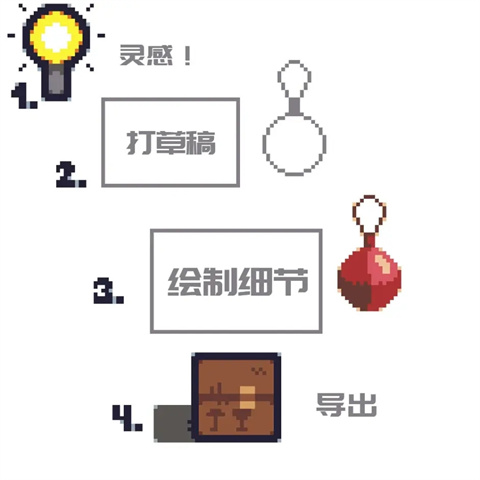
一切始于灵感。 首先你需要有一个灵感, 拥有灵感之后你才能在像素画中把它表现出来。因此,最好先画一个草图。你可以先画一个轮廓 - 在像素画布上先描摹出大致的轮廓,或者把它画在纸上或者图形编辑器上,然后将其粘贴到像素编辑器 (一般的像素化软件都会有粘贴一个图层的功能,这个功能在这里面也有) 然后开始勾勒细节。最后你需要将图片存储为适当的尺寸,然后导出它。
像素画板功能
1、创建动画并将其导出到GIF
2、与朋友分享您的作品
3、创建自定义调色板
4、来自最优秀的像素艺术大师们的调色板
5、先进的拾色器 (RGB / HSV)
6、为高级像素艺术提供图层功能
7、简便的缩放及移动工具
8、其他高级工具
更新日志
v5.18版本
•粘贴错误已修复
详细信息
- 文件大小:4.41MB
- 当前版本:v5.18
软件截图




猜你喜欢
大型自由画质高的开放世界手游
大型自由画质高的开放世界手游
更多>开放世界类型的游戏,会让玩家们宛若置身在一个真实的世界当中。在这里玩家们可以自由自在的探索这个世界的一切。这次帮助玩家们准备的游戏将会为大家开放一个又一个的世界,快来游戏之中开始你的冒险之旅吧。
-
 原神国际服官方正版
更新时间:2025-12-04
角色扮演
5.0
原神国际服官方正版
更新时间:2025-12-04
角色扮演
5.0
-
 封神幻想世界手游正版
更新时间:2025-12-05
角色扮演
5.0
封神幻想世界手游正版
更新时间:2025-12-05
角色扮演
5.0
-
 龙息神寂手游国服
更新时间:2025-12-05
角色扮演
5.0
龙息神寂手游国服
更新时间:2025-12-05
角色扮演
5.0
-
 原神(命定将焚的虹光)
更新时间:2025-12-05
角色扮演
5.0
原神(命定将焚的虹光)
更新时间:2025-12-05
角色扮演
5.0
-
 尘白禁区2.2版本
更新时间:2025-12-05
角色扮演
5.0
尘白禁区2.2版本
更新时间:2025-12-05
角色扮演
5.0
-
 仙境传说新启航官网版
更新时间:2025-12-05
角色扮演
5.0
仙境传说新启航官网版
更新时间:2025-12-05
角色扮演
5.0
最新推荐













- 下载排行
-
-
- 最新专题









 免费无需联网的射击游戏
 沙威玛传奇最新版本大全
 免氪金的二次元抽卡养成类手游
 2024免费听歌软件下载
 可以锻炼手速的音乐节奏游戏
 神奇宝贝系列游戏合集
 2024不氪金卡牌手游推荐
 2024经典的养老游戏排行榜
 适合两个人在手机上玩的游戏