QNET V2.1.5
 5.0分
5.0分
- 相关软件
-
 谷歌框架安卓版本
63.4MB/ 辅助工具 /
8.1
谷歌框架安卓版本
63.4MB/ 辅助工具 /
8.1
-
 谷歌空间ourplay官网版
57.8MB/ 辅助工具 /
9
谷歌空间ourplay官网版
57.8MB/ 辅助工具 /
9
-
 畅玩空间手机版
117.4MB/ 辅助工具 /
8
畅玩空间手机版
117.4MB/ 辅助工具 /
8
-
 ONE图标包
9.4MB/ 辅助工具 /
9.4
ONE图标包
9.4MB/ 辅助工具 /
9.4
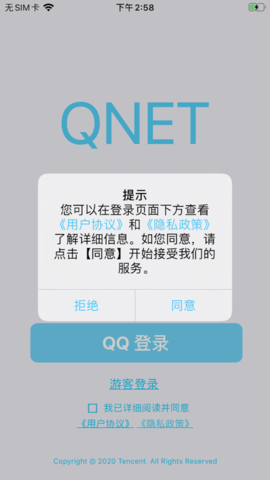
QNET是一款操作便捷的网络搭建工具,用户能够依据自身需求在此自定义场景与相关网络配置,其搭建过程高效迅速,无需获取root权限,也不必借助手机数据线,提供的功能兼具实用性与便捷性。
qnet
怎么选择弱网模板:
第1步:选择待测应用
QQ登录后,在【工作台页】点击[点击选择应用],选择测试:例如柠檬班。

第2步:选择弱网测试模板
把需要测试的网络场景模板添加到工作台后,点击选择对应的网络场景,就能对模板进行编辑操作。例如当前测试可选择[极差网络]这一模板。
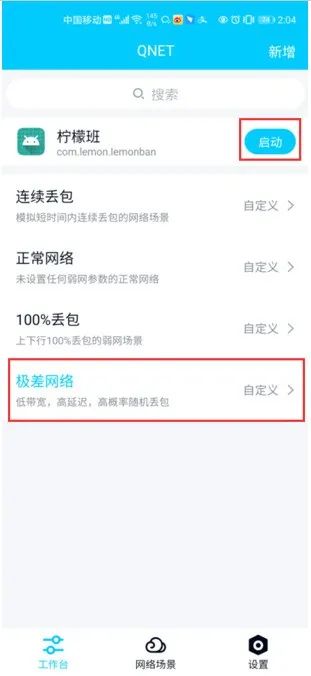
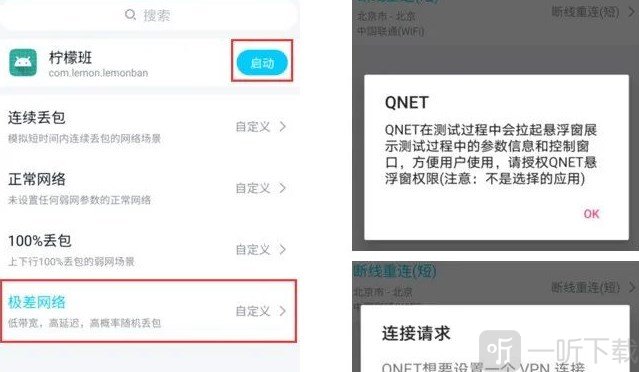
第3步:启动
首次打开时会弹出悬浮窗权限请求,请勾选允许悬浮窗功能;之后再次点击启动,首次运行过程中会弹出VPN权限请求,点击【确定】即可成功启动QNET。
第4步:操作待测,关注软件情况
启动后,QNET会自动拉起待测,页面会显示控制悬浮窗,信息悬浮窗。
控制悬浮窗:
双击【QNet 图标】按钮可返回至QNET应用(部分厂商的手机可能不支持此功能)
点击【暂停/继续】按钮后会切换至正常网络状态,再次点击继续时则会回到当前弱网模板并继续执行操作。
【扩展/收缩】按钮点击后会展示所有的模板,方便用户切换模板进行测试
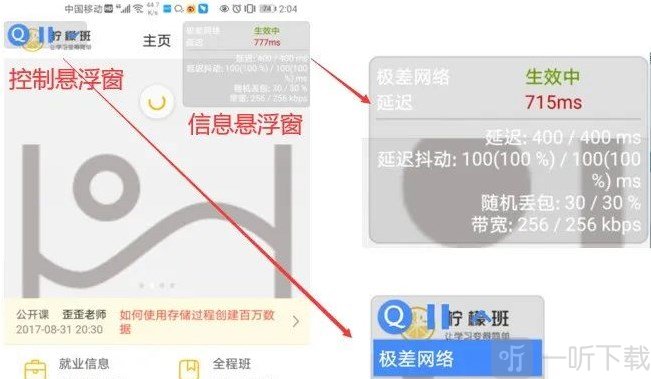
信息悬浮窗:
展示当前弱网类型、网络延时 ping 值、当前弱网生效状态和参数内容;
第5步:停止
测试完成后,双击[控制悬浮窗]里的Qnet图标,回到Qnet的【工作台】页面,再点击停止按钮。
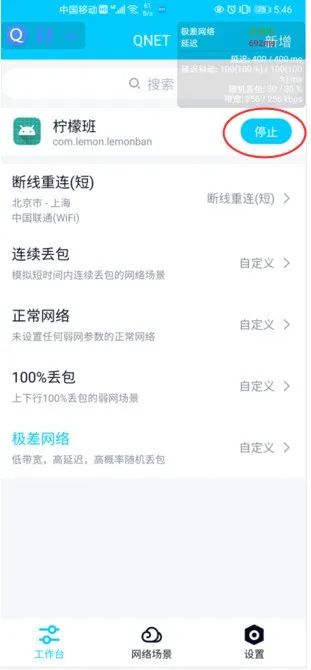
在设置页面勾选【测试报告】选项,待程序停止运行后,可手动前往/storage/emulated/0/
qnet
_save/report路径获取报告数据进行查看。《QNET》软件优势:
1.操作起来是非常简单的,并且网络抓包功能也非常的强大,你都可以尝试。
2.所提供的网络场景也都是真实的,我们可以在各个场景下使用网络。
3.随时随地登录都可以搭建弱网环境网络,特别的快捷。
《QNET》功能介绍:
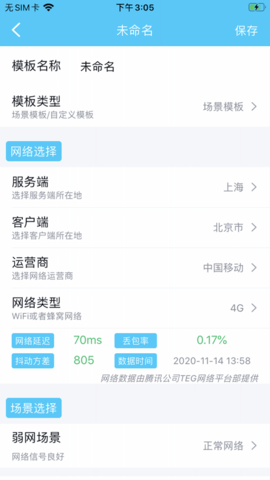
1.用户也可以根据自己的需求来编写脚本,能够自动的进行弱网化的测试。
2.能够让你更好的测试自己手机所处的网络状态,看看它的速度是否流畅。
3.所有的网速测试结果,我们也可以把它分享到不同的社交平台上。
《QNET》软件测评:
这款软件能提升手机运行速度,还支持随时随地测试网络速度。操作很简单,只需选择要测试的应用,打开后系统会自动筛选;我们也能在后台调整数据,进一步加快网速。软件内还提供了丰富的技术方案支持,你可以随时查看。
详细信息
- 文件大小:4.8MB
- 当前版本:V2.1.5
软件截图


最新相关
-
时时运维 商务办公 大小:30.3MB 更新:2026-03-08 04:22:05查看
时时运维是一款基于移动设备的运维管理软件,目标是助力企业提升运维效率、削减成本并优化服务质量。它融合了云计算、移动互联与大数据等技术,让运维流程达成智能化、可视化与移动化。
-
美萌颜拍相机 主题美化 大小:27.5MB 更新:2026-03-08 04:13:05查看
美萌颜拍相机是一款融合美颜、滤镜与拍摄模式的强大手机摄影应用。它不仅拥有丰富的拍摄模板供用户按需挑选,还具备多种美颜模式和滤镜效果,能让用户的照片即刻绽放光彩。此外,该应用提供的多种美颜模式,可让用户根据自身需求选择合适的美颜程度,使美丽更具个性化。
-
艺术百变相机秀 主题美化 大小:53.9MB 更新:2026-03-08 04:03:06查看
艺术百变相机秀是一款功能强大的优质拍照软件,凭借出色的滤镜和美颜效果,能让用户获得极具魅力的使用体验。软件内置丰富多样的创意个性主题贴纸,进一步提升了使用过程中的魅力感,让每位用户都能畅享更优质的使用模式,打造出顶级的精彩魅力效果。
-
坐标相机 主题美化 大小:13.8MB 更新:2026-03-08 03:43:05查看
坐标相机是一款实用性很强的图像处理工具,它主要聚焦于图片里坐标信息的处理工作,并且能够支持多种不同的坐标系统。借助这款软件,用户能够很方便地对图片中的坐标点进行识别和提取,进而把这些坐标点转换成具体的数值。整个操作过程不仅简单易懂、便于上手,而且在准确性和稳定性方面表现出色。正是因为具备这些功能,用户可以更轻松地对图像开展各类处理与优化操作,从而满足不同应用场景下的使用需求。
-
I主题正版 生活服务 大小:46.4MB 更新:2026-03-08 03:34:08查看
I主题正版是VIVO推出的手机桌面软件,又名VIVO主题桌面。该软件最初专为VIVO手机适配,现在已支持全安卓系统手机使用。因此,羡慕VIVO手机桌面的用户如今也能体验这款软件了。它提供各类高清桌面及锁屏壁纸,还有丰富的定制主题,让操作体验流畅顺滑。
-
大头证件照 主题美化 大小:124.7MB 更新:2026-03-08 03:24:07查看
大头证件照是一款相当实用的证件照制作软件。它具备多样的功能,比如在拍摄时可以挑选不同的正装和背景图,还有多种尺寸可供选择,能满足用户制作各类证件照片的需求。这款应用支持快速更新,并且带有美容效果,让用户能轻松制作出符合要求的证件照。它的便捷与高效使其成为用户的优选,感兴趣的朋友欢迎到游家软件园体验!






猜你喜欢
大型自由画质高的开放世界手游
大型自由画质高的开放世界手游
更多>开放世界类型的游戏,会让玩家们宛若置身在一个真实的世界当中。在这里玩家们可以自由自在的探索这个世界的一切。这次帮助玩家们准备的游戏将会为大家开放一个又一个的世界,快来游戏之中开始你的冒险之旅吧。
-
 原神国际服官方正版
更新时间:2026-03-03
角色扮演
5.0
原神国际服官方正版
更新时间:2026-03-03
角色扮演
5.0
-
 封神幻想世界手游正版
更新时间:2026-01-20
角色扮演
5.0
封神幻想世界手游正版
更新时间:2026-01-20
角色扮演
5.0
-
 原神(命定将焚的虹光)
更新时间:2026-03-03
角色扮演
5.0
原神(命定将焚的虹光)
更新时间:2026-03-03
角色扮演
5.0
-
 尘白禁区2.2版本
更新时间:2026-03-03
角色扮演
5.0
尘白禁区2.2版本
更新时间:2026-03-03
角色扮演
5.0
-
 仙境传说新启航官网版
更新时间:2026-03-03
角色扮演
5.0
仙境传说新启航官网版
更新时间:2026-03-03
角色扮演
5.0
-
 绝区零1.2版本
更新时间:2026-03-03
角色扮演
5.0
绝区零1.2版本
更新时间:2026-03-03
角色扮演
5.0
最新推荐














- 下载排行
-
-
- 最新专题










 2024经典的养老游戏排行榜
 2024不氪金卡牌手游推荐
 超真实的赛车驾驶模拟器游戏
 国产非对称性对抗竞技游戏
 沙威玛传奇最新版本大全
 免氪金的二次元抽卡养成类手游
 能够自学外语的学习APP
 免费无需联网的射击游戏
 超高自由度的3D冒险游戏